
Mở kho nén. Đọc ngay những gì bên trong.
Zip Extractor giải nén ZIP, RAR, 7z và nhiều định dạng khác, rồi mở luôn các tệp PDF, Word, Excel bên trong mà không rời khỏi app. Cần trình xem tài liệu thì thêm vào, không cần thì thôi.
- ZIP
- RAR
- 7z
- TAR
- Word
- Mọi định dạng
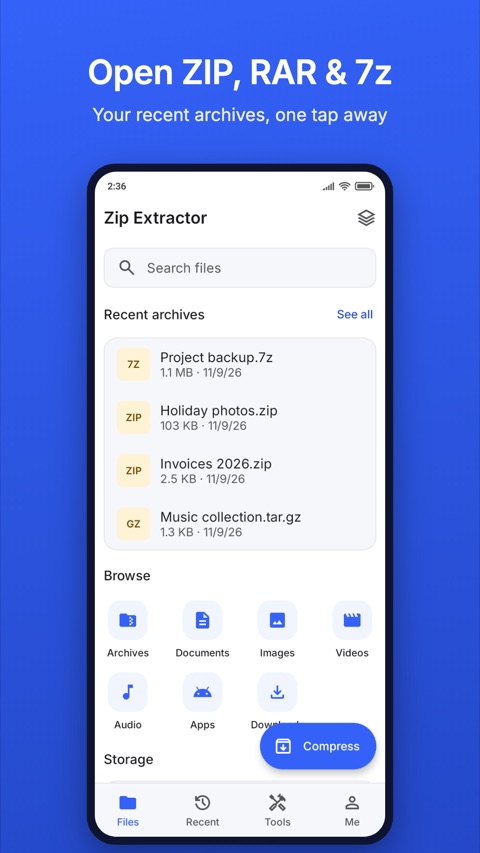
Từ tệp tải về đến tài liệu đọc được
Ai đó gửi bạn invoices.zip. Đây là toàn bộ hành trình.
Chọn kho và chọn nơi lưu
Các kho bạn nhận được nằm ngay ở màn hình chính, mới nhất trước. Giải nén cạnh kho hoặc vào thư mục khác, và chọn cách xử lý tệp đã có sẵn.
Theo dõi, hoặc cứ để đó
Việc chạy trong hàng đợi. Rời màn hình nó vẫn chạy tiếp. Xong thì bạn thấy đã giải nén gì, hoặc việc gì cần bạn xử lý.
Chạm vào tệp và đọc
PDF, Word và Excel mở ngay trong app. Văn bản, Markdown, mã nguồn và ảnh cũng mở được, không cần tải thêm gì.
Chỉ lấy những tệp bạn cần
Mở View & choose để xem bên trong kho có gì trước khi giải nén. Đánh dấu các tệp và thư mục bạn muốn, hoặc chạm biểu tượng con mắt để xem thử một tệp.
- Xem thử một tệp mà không phải giải nén cả kho
- Chỉ giải nén phần đã chọn, hoặc giải nén tất cả
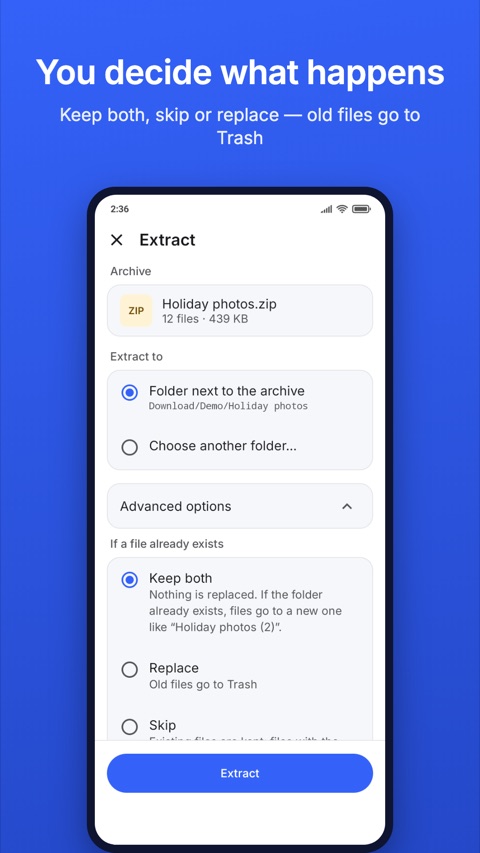
Không có gì bị thay thế sau lưng bạn
Trước khi giải nén bắt đầu, bạn chọn việc gì xảy ra khi đã có tệp cùng tên.
- Giữ cả hai, bỏ qua hoặc thay thế
- Tệp bị thay thế đi vào Thùng rác 30 ngày trước
- Mục đã xoá cũng nằm ở Thùng rác, nên chạm nhầm không phải là hết
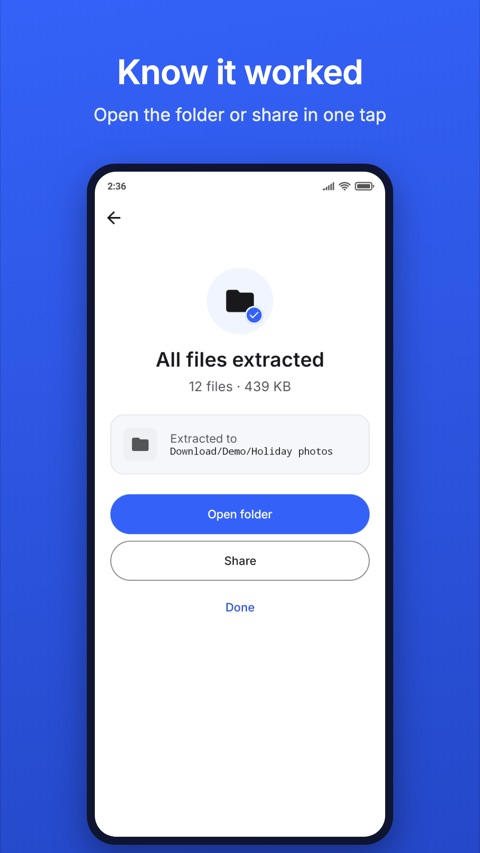
Việc nào xong cũng có câu trả lời rõ ràng
Khi chạy ổn, bạn thấy đã giải nén được bao nhiêu tệp và chúng nằm ở đâu, với Open folder và Share chỉ cách một chạm. Khi không ổn, app nói nguyên nhân có khả năng nhất bằng lời thường và đặt cách sửa ngay trên cùng màn hình.
- Sai mật khẩu: nhập lại
- Thiếu một phần của kho chia phần như .7z.001 hay .part1.rar: đi tìm nó
- Đầy bộ nhớ: giải phóng chỗ hoặc chọn nơi khác
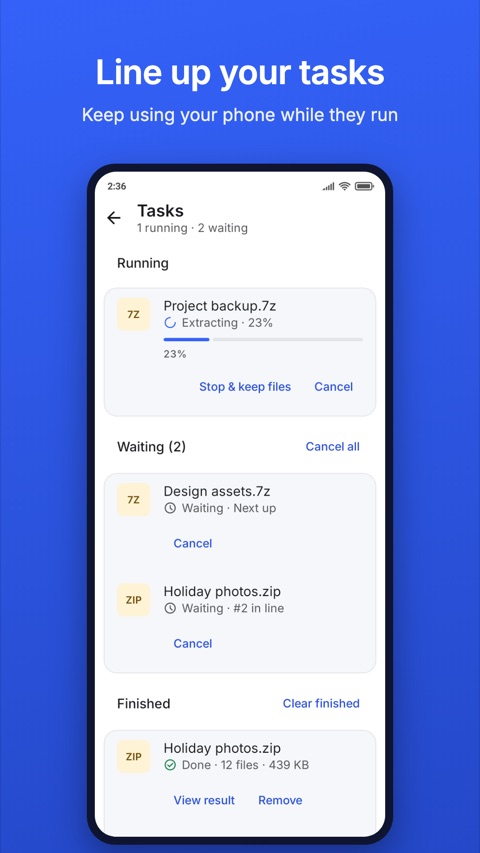
Việc vẫn chạy khi bạn rời đi
- Xếp hàng nhiều việc giải nén, nén, chép và chuyển
- Rời màn hình hoặc rời app, rồi theo dõi tiến độ ở Tasks hoặc trong thông báo
- Lỡ huỷ nhầm một việc đang chờ? Hoàn tác trong 8 giây
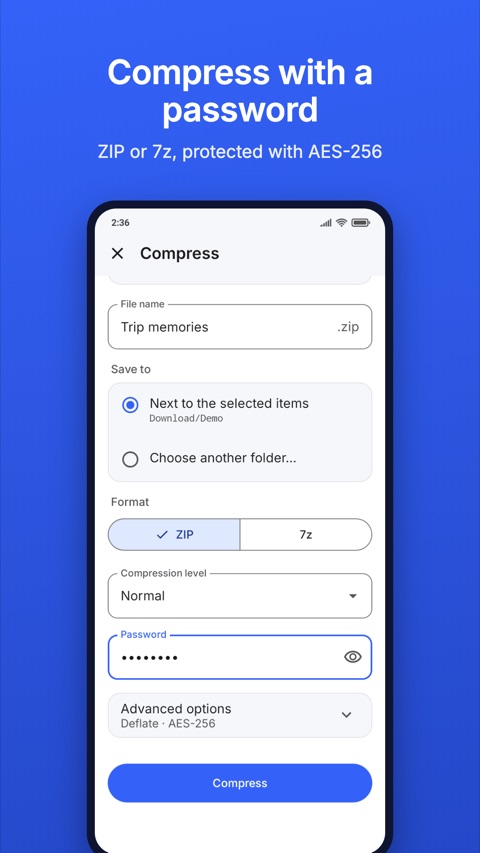
Đóng gói tệp để gửi đi
Gom tài liệu, ảnh và video vào một kho nén.
- ZIP, 7z, TAR hoặc TAR.GZ
- Đặt mật khẩu cho ZIP và 7z
- Chia kho ZIP hoặc 7z lớn thành nhiều phần theo cỡ bạn chọn
- Chuyển tệp gốc vào Thùng rác khi kho đã xong, nếu bạn muốn
Tìm lại thứ bạn cần
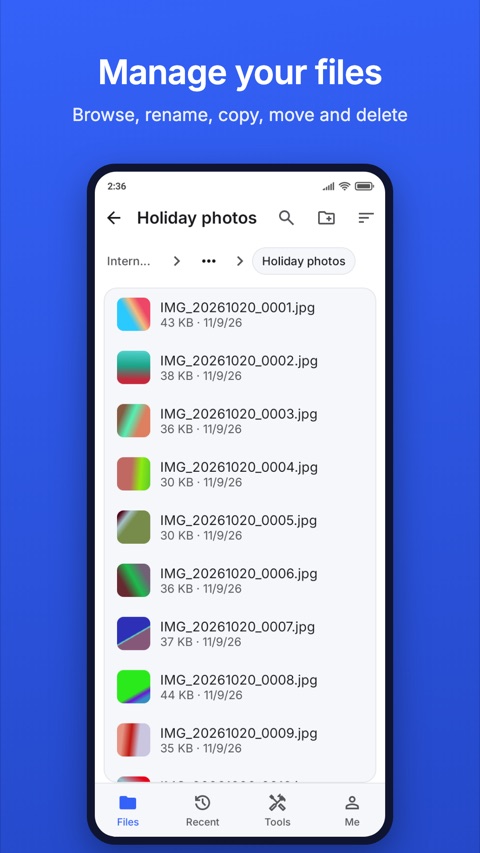
- Duyệt bộ nhớ trong và thẻ SD
- Đổi tên, chép, chuyển, xoá tệp và tạo thư mục mới
- Recent liệt kê các tệp vừa về thiết bị, nhóm theo ngày
- Tìm tệp theo tên và lọc kết quả theo loại
App mở được gì, tạo được gì
Xem tệp của bạn có trong danh sách trước khi cài.
Giải nén
- ZIP, ZIPX
- RAR
- 7z
- TAR
- GZ, BZ2, XZ
- TGZ, TAR.GZ
- ISO
- CAB
Kho chia phần
- .001, .002…
- .part1.rar
Kho có mật khẩu sẽ hỏi mật khẩu. Tệp .tar.gz giải ra thẳng các tệp, không ra thêm một tệp .tar.
Tạo kho
- ZIP
- 7z
- TAR
- TAR.GZ
Mật khẩu cho ZIP và 7z. Chia phần cho ZIP và 7z. Kho RAR giải nén được nhưng không tạo được.
Đọc
Có sẵn
- Văn bản, log
- Mã nguồn, JSON
- Markdown
- Ảnh
- Truyện tranh: CBZ, CBR, CB7, CBT
Với tiện ích
- Word .docx
- Excel .xlsx
Tệp khác mở bằng ứng dụng do bạn chọn.
Còn làm được gì nữa
Đọc truyện tranh
Mở tệp CBZ, CBR, CB7 và CBT, đọc từng trang, từ thư mục của bạn hay từ app khác.
Khoá bằng mật khẩu
Đặt mật khẩu khi tạo kho ZIP hoặc 7z. App không lưu mật khẩu.
Chia nhỏ kho lớn
Tạo các phần vừa chỗ bạn cần gửi, và để chúng chung một thư mục khi giải nén.
Lấy lại từ Thùng rác
Tệp đã xoá và tệp bị thay thế nằm trong Thùng rác 30 ngày. Khôi phục hoặc dọn Thùng rác lúc nào cũng được.
Tìm kiếm
Tìm tệp theo tên và lọc kết quả theo loại. Các lần tìm gần đây chỉ cách một chạm.
Ngôn ngữ của bạn
App đã dịch ra hơn 50 ngôn ngữ, chọn ngôn ngữ trong Settings.
Tiện ích: chỉ cài thứ bạn cần
Zip Extractor giữ phần lõi nhỏ gọn. Những tính năng có thể bạn không bao giờ dùng được giao dưới dạng tiện ích (add-on) qua Google Play, đúng lúc bạn cần, và bạn quản lý chúng ở Tools → Add-ons.
PDF & Office viewer
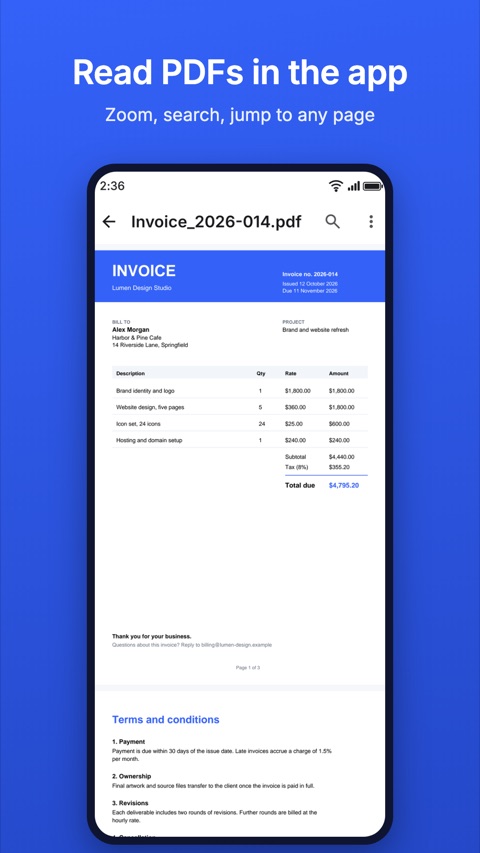
Mở tệp PDF, Word (.docx) và Excel (.xlsx) ngay trong app. Khi app khác chuyển cho bạn một tệp như vậy, hãy chọn Zip Extractor và nó mở theo cách y hệt.
- Cuộn tài liệu dài, hoặc lật từng trang theo chiều dọc hay chiều ngang
- Chụm hai ngón hoặc chạm hai lần để phóng to
- Tìm chữ và xem có bao nhiêu kết quả
- Nhảy tới một trang, hoặc chọn chương từ Contents
- In
- Mở PDF có mật khẩu; mật khẩu không được lưu
- Đọc tiếp đúng chỗ bạn dừng
- Link tới trang web luôn hỏi trước khi mở
Word
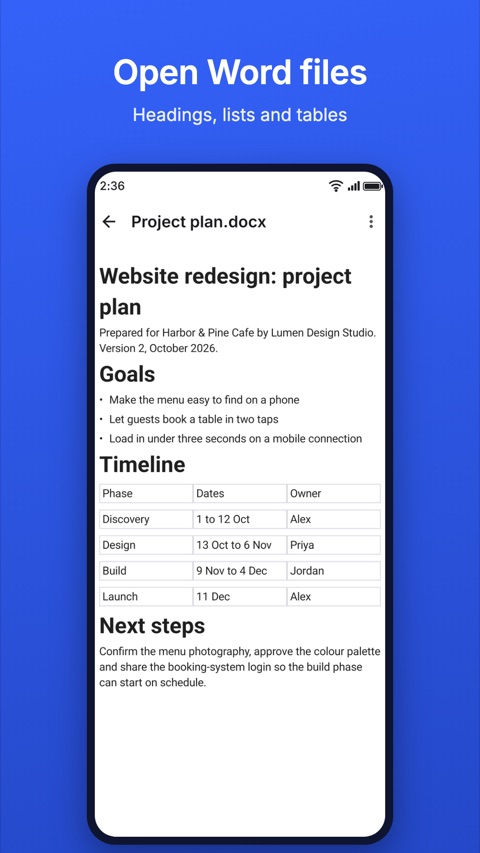
- Đọc tiêu đề, đoạn văn, danh sách và bảng
- Chỉ để xem, không phải trình soạn thảo
Excel
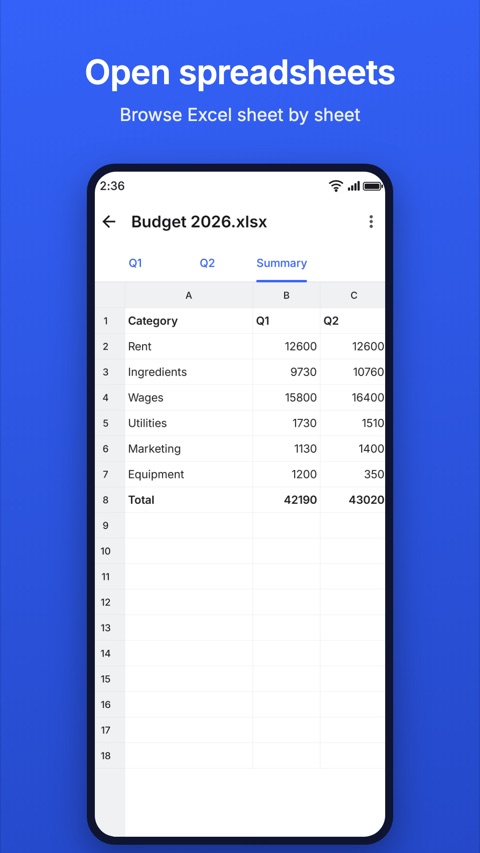
- Duyệt bảng tính từng sheet trong một lưới
- Hiện kết quả mà Excel đã lưu trong tệp
- Chỉ để xem, không phải trình soạn thảo
Cài như thế nào
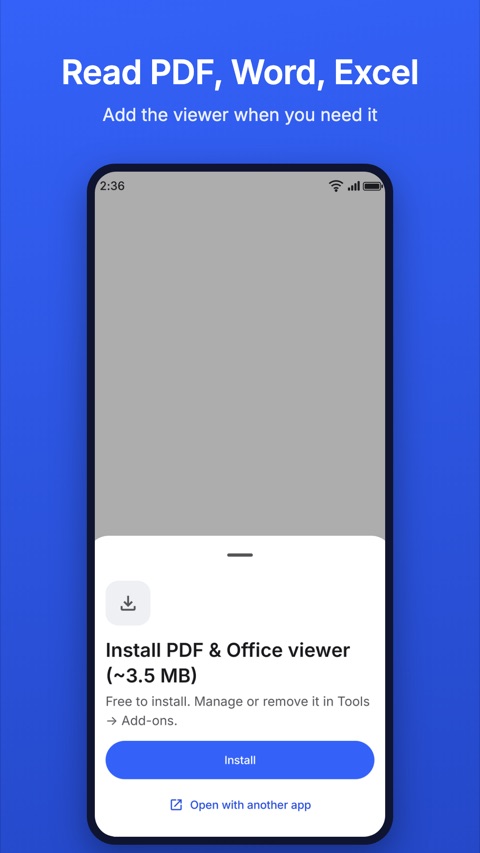
Chạm vào một tệp PDF, Word hoặc Excel
App đề nghị cài trình xem và cho biết dung lượng.
Chạm Install
Google Play tải về trong lúc bạn vẫn dùng app. Bạn có thể huỷ, và thử lại nếu mất kết nối.
Đọc
Tệp mở ra khi tải xong. Bạn không phải mở lại app.
Cần biết
- Trình xem chỉ hiện tệp, không sửa tệp.
- Nó mở .pdf, .docx và .xlsx. Tệp .doc, .xls cũ và bản trình chiếu mở bằng ứng dụng khác do bạn chọn.
- Tệp Word, Excel có mật khẩu, và tệp Office lớn hơn 30 MB, sẽ mở bằng ứng dụng khác.
- PDF mở bằng mật khẩu thì không có mục In.
Đã có sẵn trong app
Văn bản thuần, log và JSON (app tự nhận bảng mã), Markdown, mã nguồn tô màu, ảnh vuốt qua từng thư mục và truyện tranh đều mở được mà không phải tải gì.
Gỡ trình xem bất cứ lúc nào ở Tools → Add-ons. Google Play gỡ nó ở lần cập nhật app kế tiếp, và bạn cài lại được khi muốn.
Sắp tới
Công cụ
History nằm ở tab Tools. Check archive và Properties mở từ menu của tệp trong Browser, còn Remove photo details nằm trong Properties của ảnh.
Check archive
Kiểm một kho có lỗi không trước khi dùng, và lưu lại các tệp còn tốt.
Remove photo details
Xoá các thông tin như vị trí khỏi ảnh JPEG, PNG hoặc WebP trước khi chia sẻ. App hỏi trước khi làm.
Properties
Từ menu của tệp ở Browser, Recent hoặc Search: xem cỡ, ngày, loại; với ảnh thì xem cả thông tin lưu bên trong.
History
Các lần giải nén và tạo kho trước đây. Chạm một dòng để mở thư mục chứa kết quả.
Tệp của bạn ở lại trên thiết bị
Giải nén, nén và đọc đều diễn ra trên thiết bị. Tệp của bạn không bị tải lên, và bạn không cần tài khoản. Chi tiết xem ở chính sách quyền riêng tư.
Vì sao app xin quyền truy cập mọi tệp
Zip Extractor là ứng dụng quản lý tệp và kho nén. Quyền truy cập mọi tệp cho phép nó hiện các thư mục và tệp gần đây của bạn, giải nén kho vào nơi bạn muốn và tạo kho nén mới từ tệp của bạn.
Quảng cáo và gói Pro
Zip Extractor có hiện quảng cáo. Zip Extractor Pro gỡ quảng cáo, mua theo tuần hoặc mua một lần, do Google Play xử lý thanh toán.
Câu hỏi thường gặp
- Tiện ích (add-on) là gì, và vì sao phải tải?
- Tiện ích là một phần tuỳ chọn của app, do Google Play giao khi bạn cần. PDF & Office viewer nặng khoảng 3,5 MB, nên ai không bao giờ mở các tệp đó sẽ không phải mang theo nó.
- Có sửa được tệp PDF, Word hay Excel không?
- Không. Tiện ích chỉ để xem.
- Có cần kết nối mạng để đọc PDF không?
- Chỉ để tải tiện ích lần đầu. Sau đó tệp mở ngay trên thiết bị.
- Có tạo được tệp RAR không?
- Không. App giải nén được kho RAR và tạo kho ZIP, 7z, TAR, TAR.GZ.
- Mở kho chia phần thế nào?
- Để mọi phần, như .7z.001 và .7z.002, chung một thư mục rồi mở phần đầu. Thiếu phần nào thì app báo.
- Có giải nén riêng một tệp được không?
- Được. Chạm View & choose, đánh dấu các tệp bạn muốn rồi giải nén.
- Vì sao kho nén đòi mật khẩu?
- Người tạo ra nó đã bảo vệ nó. Bạn cần xin mật khẩu từ người đó.
Lần tới có kho nén gửi về, hãy mở nó và đọc ngay những gì bên trong.